Mini Calculadora IP:
Para una versión más completa, visitar la página del autor
domingo, 2 de abril de 2017

jueves, 9 de marzo de 2017
Instalar servidor de videoconferencia openmeetings en Ubuntu 14.04
Cada vez es más frecuente la necesidad de contar con un servicio de videoconferencia y trabajo colaborativo online que sea fácilmente administrable, no dependa de servicios de terceros (pagos o gratuitos) y la resolución de problemas cuente con una importante comunidad de usuarios y desarrolladores.
Es el caso de OpemMeetings un software libre bajo licencia EPL.
"Openmeetings es un software utilizado para presentaciones, la formación en línea, conferencias web, pizarra de dibujo, colaboración y edición de documentos, intercambio de escritorio del usuario. El producto se basa en el marco RIA de OpenLaszlo y el servidor de video Red5, que a su vez se basa en componentes de código abierto"
a continuación vamos a instalar paso a paso el apache.openmeetings.3.2.0 en un servidor ubuntu 14.04 LTS el cual previamente ya debe tener instalado el meta-paquete LAMP
Este tutorial se realiza por el usuario root por lo que si lo hacen desde un usuario normal deben agregar "sudo" a cada comando.
OM utiliza java, por lo que vamos a agregar el ppa de web8date al sources.list:


Luego de actualizar instalamos java 8:

Instalamos el libreoffice:

Instalamos las utilidades necesarias para OM:
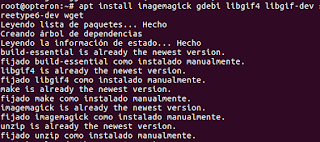
como se observa, si el paquete esta instalado se nos advierte el hecho y no se instala.
Instalamos SOX para el proceso de audio, para ello es necesario descargarlo y compilarlo:



Instalamos swftools para conversión de pdf a archivos flash, para ello descargamos un paquete de versiones antiguas ya que las recientes ya no trae el pdf2swf:

Instalamos ffmpeg para compresión y grabación de audio. Como esta herramienta esta discontinuada en Ubuntu la instalamos agregando este ppa:


Algunos módulos de OM ya están migrados a HTML5. Pero hay funcionalidades que aún dependen de flashplayer por lo que debemos instalarlo:

Instalamos la base de datos en mysql:

Instalamos el servidor OM, para ellos descargamos y descomprimimos apache.openmeetings:


Instalamos el conector mysql java:

y lo descomprimimos en el directorio de OM:

copyamos la configuración de mysql:

copyamos el lanzador del servidor red5, cambiamos atributo y lanzamos el servicio:

Ingresamos al OM por su interface web para completar la instalación:

Continuamos por las siguientes pantallas y finalmente reiniciamos todos los servicios para que al volver a ingresar por la web tengamos el ingreso:

Finalmente ya podremos ingresar nuestra sala de conferencias e ir experimentando con las utilidades de la misma:

Fuentes:
https://cwiki.apache.org/confluence/download/attachments/27837303/Instalacion%20OpenMeetings%203.2.0%20en%20Debian%208.pdf?version=1&modificationDate=1487256830000&api=v2
https://openmeetings.apache.org/installation.html
http://events.linuxfoundation.org/sites/events/files/slides/aconeu14_maxim.pdf
http://tecnologia.technology/instalar-y-configurar-un-servidor-openmeetings-en-ubuntu.htm
Es el caso de OpemMeetings un software libre bajo licencia EPL.
"Openmeetings es un software utilizado para presentaciones, la formación en línea, conferencias web, pizarra de dibujo, colaboración y edición de documentos, intercambio de escritorio del usuario. El producto se basa en el marco RIA de OpenLaszlo y el servidor de video Red5, que a su vez se basa en componentes de código abierto"
a continuación vamos a instalar paso a paso el apache.openmeetings.3.2.0 en un servidor ubuntu 14.04 LTS el cual previamente ya debe tener instalado el meta-paquete LAMP
Este tutorial se realiza por el usuario root por lo que si lo hacen desde un usuario normal deben agregar "sudo" a cada comando.
OM utiliza java, por lo que vamos a agregar el ppa de web8date al sources.list:
#echo "deb http://ppa.launchpad.net/webupd8team/java/ubuntu trusty main" >> /etc/apt/sources.list

#apt-key adv --keyserver hkp://keyserver.ubuntu.com:80 --recv-keys EEA14886
#apt update

Luego de actualizar instalamos java 8:
#apt install oracle-java8-installer

Instalamos el libreoffice:
#apt install libreoffice

Instalamos las utilidades necesarias para OM:
#apt install imagemagick gdebi libgif4 libgif-dev zlib1g-dev liboil0.3 unzip make build-essential libfreetype6-dev

como se observa, si el paquete esta instalado se nos advierte el hecho y no se instala.
Instalamos SOX para el proceso de audio, para ello es necesario descargarlo y compilarlo:
#wget http://sourceforge.net/projects/sox/files/sox/14.4.2/sox-14.4.2.tar.gz

#tar -xzvf sox-14.4.2.tar.gz

#cd sox-14.4.2
#./configure

#make -s && make install

Instalamos swftools para conversión de pdf a archivos flash, para ello descargamos un paquete de versiones antiguas ya que las recientes ya no trae el pdf2swf:
#wget http://old-releases.ubuntu.com/ubuntu/pool/universe/s/swftools/swftools_0.9.0-0ubuntu1_amd64.deb
#dpkg -i swftools_0.9.0-0ubuntu1_amd64.deb

Instalamos ffmpeg para compresión y grabación de audio. Como esta herramienta esta discontinuada en Ubuntu la instalamos agregando este ppa:
#add-apt-repository ppa:mc3man/trusty-media

#apt install ffmpeg

Algunos módulos de OM ya están migrados a HTML5. Pero hay funcionalidades que aún dependen de flashplayer por lo que debemos instalarlo:
#apt install flashplugin-installer

Instalamos la base de datos en mysql:
#mysql -pBase: open23 , usuario: om , clave: om320 (estos datos los cambian según su elección)
CREATE DATABASE open320 DEFAULT CHARACTER SET 'utf8';
GRANT ALL PRIVILEGES ON open320.* TO 'om'@'localhost' IDENTIFIED BY 'om320' WITH GRANT OPTION;
flush privileges;

Instalamos el servidor OM, para ellos descargamos y descomprimimos apache.openmeetings:
#wget -c http://mirrors.dcarsat.com.ar/apache/openmeetings/3.2.0/bin/apache-openmeetings-3.2.0.tar.gz

#mkdir /opt/red5
#tar -xvf apache-openmeetings-3.2.0.tar.gz -C /opt/red5

Instalamos el conector mysql java:
#wget http://dev.mysql.com/get/Downloads/Connector-J/mysql-connector-java-5.1.34.tar.gz

y lo descomprimimos en el directorio de OM:
# tar -xvzf mysql-connector-java-5.1.34.tar.gz mysql-connector-java-5.1.34/mysql-connector-java-5.1.34-bin.jar
# mv mysql-connector-java-5.1.34/mysql-connector-java-5.1.34-bin.jar /opt/red5/webapps/openmeetings/WEB-INF/lib/

copyamos la configuración de mysql:
#cp /opt/red5/webapps/openmeetings/WEB-INF/classes/META-INF/mysql_persistence.xml /opt/red5/webapps/openmeetings/WEB-INF/classes/META-INF/persistence.xmlEditamos el lanzador del servidor red5 para cambiar el path de java
JAVA_HOME="$( readlink -f "$( which java )" | sed "s:bin/.*$::" )"

copyamos el lanzador del servidor red5, cambiamos atributo y lanzamos el servicio:
#cp /opt/red5/red5 /etc/init.d/red5
#chmod +x /etc/init.d/red5
#/etc/init.d/red5 start

Ingresamos al OM por su interface web para completar la instalación:
http://dominio.com:5080/openmeetings/installConfiguramos la base de datos con los valores establecido previamente:

Continuamos por las siguientes pantallas y finalmente reiniciamos todos los servicios para que al volver a ingresar por la web tengamos el ingreso:

Finalmente ya podremos ingresar nuestra sala de conferencias e ir experimentando con las utilidades de la misma:

Fuentes:
https://cwiki.apache.org/confluence/download/attachments/27837303/Instalacion%20OpenMeetings%203.2.0%20en%20Debian%208.pdf?version=1&modificationDate=1487256830000&api=v2
https://openmeetings.apache.org/installation.html
http://events.linuxfoundation.org/sites/events/files/slides/aconeu14_maxim.pdf
http://tecnologia.technology/instalar-y-configurar-un-servidor-openmeetings-en-ubuntu.htm
jueves, 2 de marzo de 2017
Ubuntu - Grabar el audio que estamos escuchando en la PC
Hay oportunidades en las que tenemos necesidad de grabar el audio que estamos reproduciendo en nuestra computadora y un forma sencilla de hacerlo es directamente desde la terminal.
Para ello instalamos el paquete libav-tools que contiene avconv.

observamos a medida que va grabando distinta información de la captura y finalmente presionamos "q" o CTRL+c para terminar la captura.

Escuchamos el audio en nuestro reproductor favorito y en caso que presente fallas o la captura no sea correcta instalamos el control de volumen de pulseaudio:

lo ejecutamos desde otra terminal y en la pestaña de grabación seleccionamos "Monitor de Audio interno Estero Analógico"
 luego ya no hará falta mantener el panel de control de volumen activo ya que esta configuración queda establecida para toda la sesión.
Fuente:
http://www.taringa.net/posts/linux/18346173/Grabar-audio-desde-terminal-linux-ubuntu.html
Para ello instalamos el paquete libav-tools que contiene avconv.
#sudo apt install libav-toolsuna vez realizado ejecutamos este comando en la terminal:
#avconv -f pulse -i default musica.mp3

observamos a medida que va grabando distinta información de la captura y finalmente presionamos "q" o CTRL+c para terminar la captura.

Escuchamos el audio en nuestro reproductor favorito y en caso que presente fallas o la captura no sea correcta instalamos el control de volumen de pulseaudio:
# sudo apt install pavucontrol

lo ejecutamos desde otra terminal y en la pestaña de grabación seleccionamos "Monitor de Audio interno Estero Analógico"

Fuente:
http://www.taringa.net/posts/linux/18346173/Grabar-audio-desde-terminal-linux-ubuntu.html
viernes, 24 de febrero de 2017
Utilizar tecnología de virtualización KVM en Linux
En ambientes de pequeñas empresas u oficinas con más de un servidor cada día es más sencillo bajar los costos en hardware y mantenimiento como asi también tener un plan de contingencia con recursos necesarios implementando la virtualización de varios servidores en una sola máquina física a través de la tecnología KVM (Kernel-based Virtual Machine).
En la distribución Ubuntu Server se dispone desde el propio instalador la opción "virtual Machine Host".
 Si optamos por realizar nosotros mismos esa instalación para ver qué paquetes y dependencias se instalarán disponemos del meta paquete ubuntu-virt-server :

Para asegurarnos que nuestro procesador soporta virtualización ejecutamos:
 en caso de tener procesador AMD reemplazamos mvx por svm
Así mismo, para comprobar si podemos utilizar un SO de 64 bits ejecutamos:
Para comenzar la instalación de nuestras máquinas virtuales comprobamos si nuestro usuario pertenece al grupo libvirtd:


 creamos una VM:

Si por alguna razón tenemos que volver a crear esta vm tenemos que removerla del hypervisor.
Listamos las vm:

Observamos que la vm WebServer esta corriendo por lo que primero debemos apagarla con el parámetro "destroy" y luego removerla con el parámetro "undefine:

Recreamos la misma VM (observar que si estamos logeados por ssh al servidor host debemos poner el parámetro -Y o -X para que vnc pueda desplegar la ventana de la VM)

En este caso con F4 vamos a seleccionar una facilidad que nos brinda Ubuntu que es "instalar una VM minima"

Configuramos la VM para que inicie automáticamente con el host
 A partir de aqui ya podremos conectarnos y configurar el servidor en la VM de la forma tradicional por ssh:

Fuentes:
http://bitubuntu.blogspot.com.ar/2013/06/virtualizacion-con-kvm.html
https://www.ibm.com/developerworks/ssa/linux/library/l-kvm-virtual-server/
http://blog.jorgeivanmeza.com/2010/01/administrar-maquinas-virtuales-con-kvm-desde-linea-de-comando-en-ubuntu-9-10/
https://es.wikipedia.org/wiki/Plan_de_contingencias
En la distribución Ubuntu Server se dispone desde el propio instalador la opción "virtual Machine Host".
sudo apt install ubuntu-virt-server

Para asegurarnos que nuestro procesador soporta virtualización ejecutamos:
egrep -c mvx /proc/cpuinfo

Así mismo, para comprobar si podemos utilizar un SO de 64 bits ejecutamos:
egrep -c lm /proc/cpuinfoComo se observa en la imagen los dos cores soportan virtualización y son de arquitectura x64.
Para comenzar la instalación de nuestras máquinas virtuales comprobamos si nuestro usuario pertenece al grupo libvirtd:
# groups

Instalamos el paquete virtinst que nos permite manipular la creación y replica de discos
sudo apt install virtinst

chequeamos si esta instalado el paquete virt-viewer que nos muestra la ventana de la VM a través del protocolo vnc
sudo apt show virt-viewer|grep Installed

Prestar ATENCIÓN que para no tener inconvenientes de denegación de acceso a las imagenes ISO e IMG deben estar en /var/lib/libvirt/images/# sudo virt-install \--connect qemu:///system \--name=WebServer \--hvm \--ram 1024 \--disk /var/lib/libvirt/images/webServer.img,size=100 \--network bridge=virbr0 \--cdrom= /var/lib/libvirt/images/ubuntu-16.04-server-amd64.iso \--vnc \--os-type=linux

Si por alguna razón tenemos que volver a crear esta vm tenemos que removerla del hypervisor.
Listamos las vm:
# sudo virsh list

Observamos que la vm WebServer esta corriendo por lo que primero debemos apagarla con el parámetro "destroy" y luego removerla con el parámetro "undefine:
#sudo virsh destroy WebServer#sudo virsh -c qemu:///system undefine WebServer

Recreamos la misma VM (observar que si estamos logeados por ssh al servidor host debemos poner el parámetro -Y o -X para que vnc pueda desplegar la ventana de la VM)

En este caso con F4 vamos a seleccionar una facilidad que nos brinda Ubuntu que es "instalar una VM minima"

Configuramos la VM para que inicie automáticamente con el host
#sudo virsh -c qemu:///system autostart WebServer

#ssh -Y 192.168.122.20

Fuentes:
http://bitubuntu.blogspot.com.ar/2013/06/virtualizacion-con-kvm.html
https://www.ibm.com/developerworks/ssa/linux/library/l-kvm-virtual-server/
http://blog.jorgeivanmeza.com/2010/01/administrar-maquinas-virtuales-con-kvm-desde-linea-de-comando-en-ubuntu-9-10/
https://es.wikipedia.org/wiki/Plan_de_contingencias
martes, 14 de febrero de 2017
ripear audio cd y convertir a mp3 desde la terminal
Trabajando con ubuntu 16.04 se me ocurrió ripear un cd de música para reproducirlo desde el pendrive.
Para ello instalé ripperX intentando hacer las cosas fáciles y sencillas. Ninguna de las dos cosas sucedieron, por alguna razón ripperx no se llevó bien con cdparanoia ni menos con lame.
La solución siemre es la terminal.
primero ripeamos el audio:
 y veremos la progresión del ripeo.
Luego lo comprimimos a mp3. podemos hacerlo track por track:
 y ya tendremos nuestros mp3.
fuente:
http://helpdeskgeek.com/linux-tips/rip-encode-cds-from-the-linux-terminal/
Para ello instalé ripperX intentando hacer las cosas fáciles y sencillas. Ninguna de las dos cosas sucedieron, por alguna razón ripperx no se llevó bien con cdparanoia ni menos con lame.
La solución siemre es la terminal.
primero ripeamos el audio:
# cdparanoia -Bsimplemente le indicamos qcon -B que procese en lotes el total de tracks.

Luego lo comprimimos a mp3. podemos hacerlo track por track:
# lame -V0 track16.cdda.wav track16.mp3o con un one line script:
# for file in *.wav; do $(lame -V0 “$file” “${file%.wav}.mp3”); doneen ambos casos con el parametro -V0 le indicamos que calcule el mejor bitrate variable.

fuente:
http://helpdeskgeek.com/linux-tips/rip-encode-cds-from-the-linux-terminal/
miércoles, 8 de febrero de 2017
Escabeche de trucha


condimentos : laurel, pimienta, 1 taza de vinagre.
Cocinás en ese orden en más ó menos 2 tazas de aceite, en mitad de la cocción poner la taza de vinagre más 1 taza de agua.
Aparte hervir 5' la trucha cortada, la enfrias y cuando lo anterior esté casi cocinado agregar la trucha en trozos chicos


Suscribirse a:
Entradas (Atom)