Mostrando entradas con la etiqueta debian. Mostrar todas las entradas

jueves, 4 de noviembre de 2021

Agregar Storage Remoto de Proxmox Backup Server a un PVE

para conectar a Proxmox Virtual Enviroment una unidad de almacenamiento remoto provisto por un Proxmox Backup Server primero configuramos en el pbs el datastore:

Agregamos el usuario que administra el backupstore:


y en datastore:backup asignamos el permiso de administración al usuario:


Obtenemos el fingerprint del storage:


y con este dato lo agregamos al PVE:

Seleccionamos la última opción "Proxmox Backup Server":


Completamos el formulario con los datos de usuario, clave, ip servidor pbs, storage y fingerprint.


A partir de ahora podremos configurar que los backup en PVE se realicen en la unidad remota del PBS.


https://pbs.proxmox.com/docs/managing-remotes.html#sync-jobs


lunes, 4 de enero de 2021

Proxmox Backup Server. Solución integral para copias de seguridad

 Proxmox, conocido por sus productos Proxmox Virtual Environment y Proxmox Mail Gateway, ha lanzado la primera versión de la distribución Proxmox Backup Server.

Esta se presenta como un software de respaldo cliente-servidor de clase empresarial que respalda máquinas virtuales, contenedores y hosts físicos.

Está especialmente optimizado para la plataforma Proxmox Virtual Environment y permite realizar copias de seguridad y replicar datos de forma segura.
Proporciona una gestión sencilla con una línea de comandos y una interfaz de usuario basada en web y está licenciada bajo la Licencia Pública General GNU Affero v3 (GNU AGPL, v3).
Proxmox Backup Server admite copias de seguridad incrementales, deduplicación de datos, compresión y cifrado autenticado.

 
En este primer artículo sobre PBS mostraremos cómo instalar Debian Buster x64 y luego configurar los repositorios de PBS.

Veamos algunas características del mismo

Proxmox Backup se divide en una parte de servidor y otra de cliente. La parte del servidor puede ser instalada con un instalador gráfico o en Debian desde el repositorio de paquetes proporcionado.

Requisitos del sistema
 Es recomendable usar hardware para servidor de alta calidad cuando se ejecuta Proxmox Backup en producción. Para disminuir aún más el impacto de un host fallido, puede configurar la sincronización periódica, eficiente e incremental de la base de datos desde otras instancias del Proxmox Backup Server.

Requisitos mínimos del servidor, para la evaluación
Estos requisitos mínimos son sólo para fines de evaluación y no deben utilizarse en producción.

CPU: 64bit (x86-64 or AMD64), 2+ Cores
Memoria (RAM): 2 GB RAM
Hard drive: mayor a 8GB.
Placa de red (NIC)


Requisitos de sistema recomendados para el servidor
CPU: CPU moderna de AMD o Intel de 64 bits, con al menos 4 núcleos
Memoria: mínimo 4 GiB para el sistema operativo, la caché del sistema de archivos y los demonios del Proxmox Backup Server. Añade al menos otro GiB por cada espacio de almacenamiento TiB.
Almacenamiento del sistema operativo:
32 GiB, o más, de espacio de almacenamiento libre
Utilice un RAID de hardware con una caché de escritura protegida por batería (BBU) o una configuración ZFS redundante (ZFS no es compatible con un controlador RAID de hardware).
Almacenamiento de copias de seguridad:
Utilice sólo SSDs, para obtener los mejores resultados
Si se usan discos duros: Se recomienda encarecidamente utilizar una caché de metadatos, por ejemplo, añadir un espejo de dispositivo especial ZFS.
Tarjetas de interfaz de red (NIC) redundantes de Multi-GBit/s

el primer paso, luego de bajar la iso de la versión preferida para instalación de Debian será su instalación. En este caso utilizaré debian-10.7.0-amd64-netinst.iso


A continuación las configuraciones necesarias de particionado, conexión de red, zona horaria, usuario root, etc.


Solo elegimmos instalar el servidor ssh para facilitar el trabajo remoto desde terminal.


 finalizado, reiniciamos el sistema y tendremos debian 10, por el momento. Pasamos a instalar PBS


Ahora veremos cómo instalar PBS en un servidor Debian Buster. Para ello bajamos la llave gpg.
# wget http://download.proxmox.com/debian/proxmox-ve-release-6.x.gpg -O /etc/apt/trusted.gpg.d/proxmox-ve-release-6.x.gpg


Repositorio de copias de seguridad sin suscripción de Proxmox
Como su nombre indica, no necesita una clave de suscripción para acceder a este repositorio. Puede ser usado para pruebas y para uso fuera de la producción. No se recomienda utilizarlo en servidores de producción, porque estos paquetes no siempre están muy probados y validados.


Recomendamos configurar este repositorio en /etc/apt/sources.list
# PBS pbs-no-subscription repository provided by proxmox.com,
# NOT recommended for production use
deb http://download.proxmox.com/debian/pbs buster pbs-no-subscription


Adicionalmente podemos agregar el repositorio Testing de PBS.
deb http://download.proxmox.com/debian/pbs buster pbstest

luego actualizamos la de los repositorios y ya estamos


 Instalación del servidor
El servidor de respaldo almacena los datos actuales respaldados y proporciona una interfaz gráfica de usuario basada en la web para varias tareas de administración, como la administración de discos.
 

Nota
Siempre es necesario un servidor de respaldo. No es posible usar el Proxmox Backup sin la parte del servidor.
La imagen de disco (archivo ISO) proporcionada por Proxmox incluye un sistema Debian completo ("buster" para la versión 1.x) así como todos los paquetes necesarios para el servidor de Proxmox Backup.
El instalador le guiará a través del proceso de instalación y le permitirá particionar el disco o discos locales, aplicar las configuraciones básicas del sistema (por ejemplo, zona horaria, idioma, red) e instalar todos los paquetes necesarios. El ISO proporcionado le permitirá comenzar en pocos minutos, y es el método recomendado para usuarios nuevos y existentes.
Alternativamente, el servidor Proxmox Backup puede instalarse sobre un sistema Debian existente.

Instalar el Servidor de Copias de Seguridad de Proxmox en Debian
PBS es un conjunto de paquetes Debian que pueden ser instalados sobre una instalación estándar de Debian. Después de configurar los repositorios de paquetes de Debian explicado anteriormente, es necesario ejecutar:


# apt-get update
# apt-get install proxmox-backup-server


Los comandos anteriores mantienen el núcleo actual (Debian) e instalan un conjunto mínimo de paquetes requeridos.

se nos requerirá configurar postfix.

Y ya tendremos BPS instalado


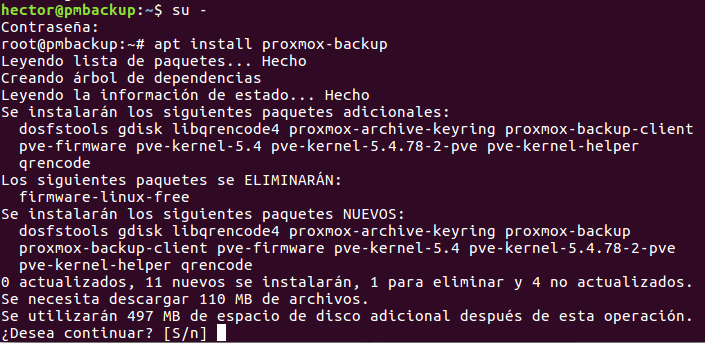
Si se quiere instalar el mismo conjunto de paquetes que el instalador, es recomendable lo siguiente:
# apt-get update
# apt-get install proxmox-backup


Esto instalará todos los paquetes necesarios, el kernel Proxmox con soporte ZFS, y un conjunto de paquetes comunes y útiles.
Finalmente acceder a la interfaz web del PBS con el navegador web, usando HTTPS en el puerto 8007. Por ejemplo en https://<ip-or-dns-name>:8007


Proximamente estaré publicando cómo configurar los datastore y los clientes a resguardar.


jueves, 9 de enero de 2020

Proxmox, backup full y diferencial

Proxmox Virtual Environment, o Proxmox VE, es un entorno de virtualización de servidores de código abierto. Está en distribuciones GNU/Linux basadas en Debian con una versión modificada del Kernel.


 A continuación vamos a ver cómo configurar un sistema de copias de seguridad diferenciales.

Los usuarios de ProxmoxVE saben que el sistema de backup del mismo solo realiza copias totales de cada VM o LXC lo que deviene en el desperdicio de una importante cantidad de espacio en disco, o medios extraibles.

Sin embargo, gracias al trabajo de Kamil Trzciński, es posible patchear ProxmoxVE para que realice backup diferenciales.

¿Qué es un backup diferencial?
La copia incremental ( o diferencial incremental ) es la más avanzada en sistemas de backup, ya que únicamente copia los ficheros creados o modificados desde el último backup realizado, ya sea de una copia completa o incremental, reduciendo de este modo los archivos a copiar y el tiempo empleado en el proceso de backup.

 una vez que tenemos nuestro host proxmox configurado y con sus VM y LXC corriendo, cabe ocuparnos de las copias de seguridad.
para ellos vamos a parchar proxmox de manera que acepte realizar copias diferenciales.

Se preguntaran a esta altura por qué no es una opción propia de Proxmox. Pués bien, la respuesta de los autores es:
Es decir: Quieren mantener esta herramienta tan sencilla como sea posible.
Nada más que agregar. Si no lo hacés vos, lo hago yo.

El Proxmox del ejemplo es:  Virtual Environment 5.4-7
chequear su versión para aplicar el patch correspondiente

Hay dos formas de obtener el script para patchear Proxmox
1) con wget
wget https://github.com/ayufan/pve-patches/blob/master/pve-5.4-5-diff-backup-addon

2) con git
git clone https://github.com/ayufan/pve-patches

una vez que tenemos el script le damos atributo de ejecutable y lo corremos

./pve-5.4-5-diff-backup-addon apply

como se observa en la imágen, el patch ya esta aplicado por lo que no produce ningún efecto.
En la primer instalación el mensaje será de un parchado satisfactorio.

A continuación instalamos xdelta3.
dpkg -i pve-xdelta3_3.0.6-1_amd64.deb


En Proxmox tenemos la posibilidad de trabajar tanto en la GUI como directamente en la terminal de Linux.
Veamos el backup configurado para algunas de los contenedores y vm


Nos queda seteado para 1 backup full y 2 diferenciales, de lunes a viernes.

podemos ver el contenido de nuestro directorio de backup
se observa que del container y la vm configurados para copia de seguridad ya existe el primer backup diferencial. Y vaya la diferencia en tamaño!!

lo mismo podemos observar en la terminal, con el agregado que se observan los log del sistema, interesantes de leer para entender el proceso completo.

Finalmente editamos el cron de proxmox para que quede similar a esta entrada:

vi /etc/pve/vzdump.cron
Agregando la opción --fullbackup

Nota:
En el ejemplo /mnt es el punto de montaje de un servidor NFS ubicado en una locación externa al proxmox. Decidí utilizar las propiedades de Debian para tal fin, antes que las propias de proxmox.


El patch tiene un script para chequear los backup
Y el blog del autor tiene ejemplos de restauración de los backup diferenciales.

Fuentes:
https://www.ayufan.eu/projects/proxmox-ve-differential-backups/#disqus_thread
https://github.com/ayufan/pve-patches


viernes, 15 de mayo de 2015

Linux Configurar repositorios DSL (DamnSmallLinux)

damn Small Linux es una distribución basada en knoppix que a su vez, en aquellos inicios cuando fueron creadas ambas, están basadas en debian woody.

El objetivo de esta tarea es tener un entorno GNU/Linux conocido (debian alike) en una máquina virtual en conjunto con el simulador de redes netkit para realizar tareas prácticas en la Técnicatura de administración.
Instalar DSL en una VM no es para nada complejo. Sin embargo, a la hora de utilizar nuestra VM es probable que nos encontremos con algunos errores; sobre todo por los cambios que realizó el hosting del repositorio de DSL que es Ibiblio.
Es por ello que aqui voy a dejar las instrucciones para corregir esto y además los comandos para convertir a DSL en un verdadero debian. Con esto lo que se obtiene en primera medida es la herramienta apt-get, fundamental para instalar software adicional.

Una vez en nuestra VM-DSL lanzamos una terminal root y allí editamos el archivo de configuración de dsl:

vi /opt/.dslrc
aquí borramos la primera linea y agregamos esta:
mirror: distro.ibiblio.org/damnsmall/ 

Con esto ya tenemos nuestro DSL configurado correctamente con su repositorio.

Finalmente en esta misma consola ejecutamos dos comandos. Primero, las herramientas GNU:
/usr/sbin/gnu-utils-restore
Y luego habilitamos los repositorios debian:
/usr/sbin/dpkg-restore
Finalmente, y para sentirnos realmente en una distribución "Debian alike" ejecutamos:
apt-get update


 No recomiendo hacer un apt-get upgrade ya que ello rompería la convivencia de woody con dsl.

En proximos post explicaré cómo utilizar netkit desde el live cd de Raizo en nuestra DSL-VM

martes, 24 de marzo de 2015

Midnight commander For Ever

Con mucho desagrado y desilusión observo que en la distribución GNU/Linux Debian a partir de la versión Wheezy ya no es posible instalar esta fundamental herramienta de consola que es el MC.

Hay una persona que, haciéndose eco de esta perdida creó su propio repositorio para que el midnight commander pueda ser instalado siguiendo la política de repositorios.
El mismo es un Ruso y su sitio es http://www.tataranovich.com/

Pueden seguir las guías para agregar el repositorio e instalar con apt-get o ponerse cabrones e instalar los paquetes a mano.
Solo basta bajarse los dos paquetes del mc correspondientes a Versión y arquitectura que tengan e instalarlos:
mc-data_xxversionxxarch.deb
mc-xxversionxxarch.deb
buscar en:
http://www.tataranovich.com/debian


Fuentes:
http://www.tataranovich.com/
http://linuxg.net/how-to-install-midnight-commander-4-8-12-on-all-the-supported-ubuntu-linux-mint-debian-and-elementary-os-systems/